English Kontakt
Start› Anleitungen› Schnellstart: die iOS-App bedienen
Anleitung

Schnellstart: die iOS-App bedienen

Von der leeren Projektliste bis zur fertig berechneten Treppe — der Ablauf in der StairsMeasure App für iPhone und iPad. Anders als bei Windows bleibt alles auf dem Gerät: Sie fotografieren und rechnen an Ort und Stelle, ohne Bilder zu übertragen.
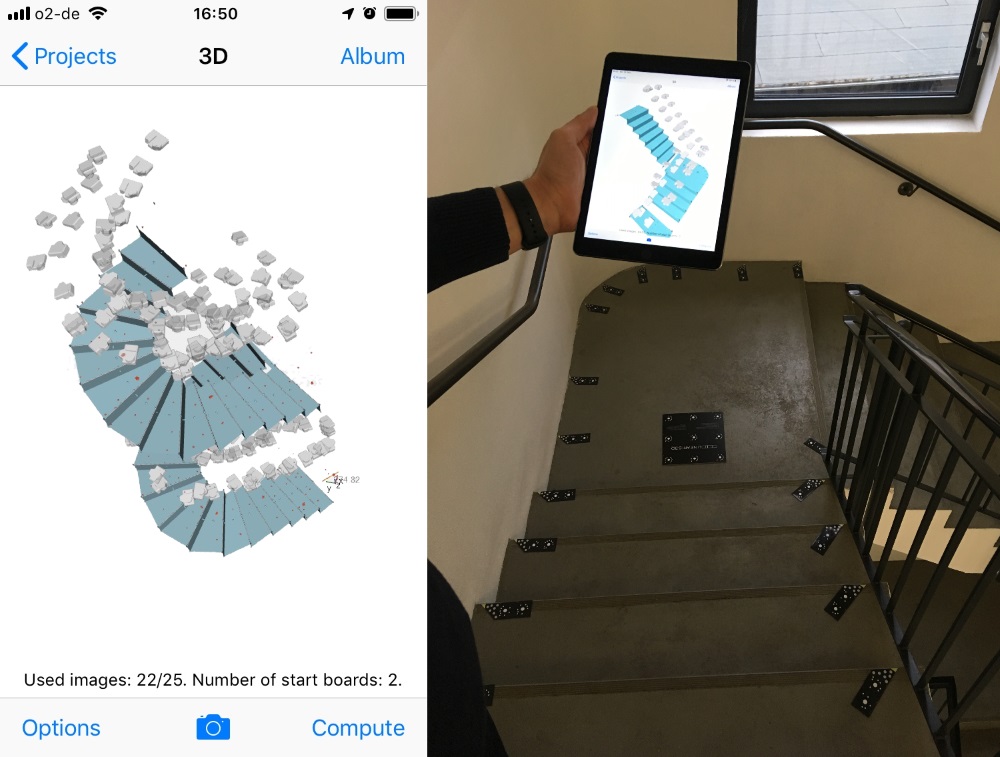
Treppenvermessung mit dem iPad direkt im Treppenhaus

Vorbereitung

  • Ein iPhone 12 oder neuer beziehungsweise ein iPad Pro. In dunklen Treppenhäusern kommt es auf den Blitz an.
  • Die StairsMeasure App aus dem App Store.
  • Marken und zwei Referenzblätter. Beides können Sie aus der App heraus ausdrucken — dann aber in Originalgröße, ohne Skalierung, und den Ausdruck nachmessen. Falsch skalierte Marken verfälschen den Maßstab der ganzen Messung. Wer regelmäßig misst, nimmt die professionellen Marker-Sets.
  • Für die Berechnung eine Internetverbindung. Fotografieren können Sie ohne Netz und die Berechnung später starten.

Schritt für Schritt

  • Marken auslegen. Zwei Marken je Stufe, ein Referenzblatt am unteren und eines am oberen Ende der Treppe, jeweils mit zusätzlichen Marken ringsum. Die ausführliche Anleitung zeigt die Positionierung im Einzelnen.
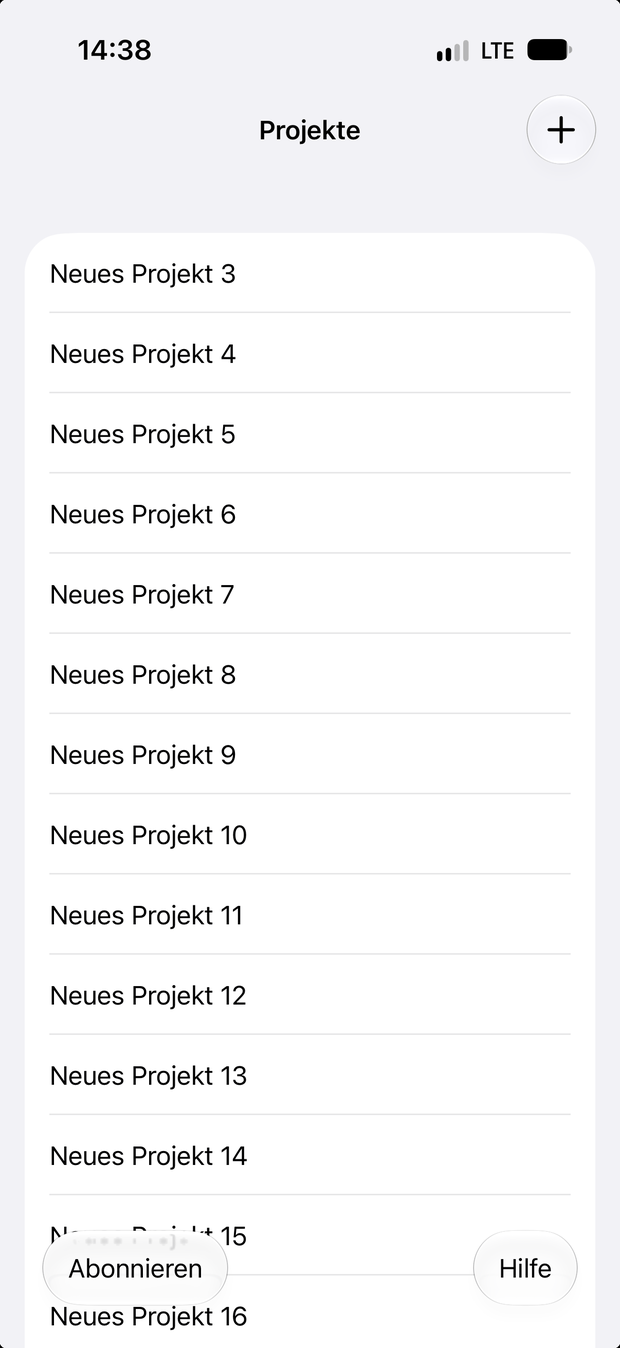
  • Projekt anlegen. Die App öffnet mit der Liste Projekte. Oben rechts legt das + eine neue Messung an; über den Listeneintrag kommen Sie später jederzeit zurück ins Projekt.
  • Treppe fotografieren. Das Kamerasymbol in der unteren Leiste öffnet die Aufnahme. Die Treppe umlaufend fotografieren — aus möglichst verschiedenen Perspektiven, mit ausreichender Überlappung. Jede Marke sollte auf mehreren Bildern zu sehen sein.
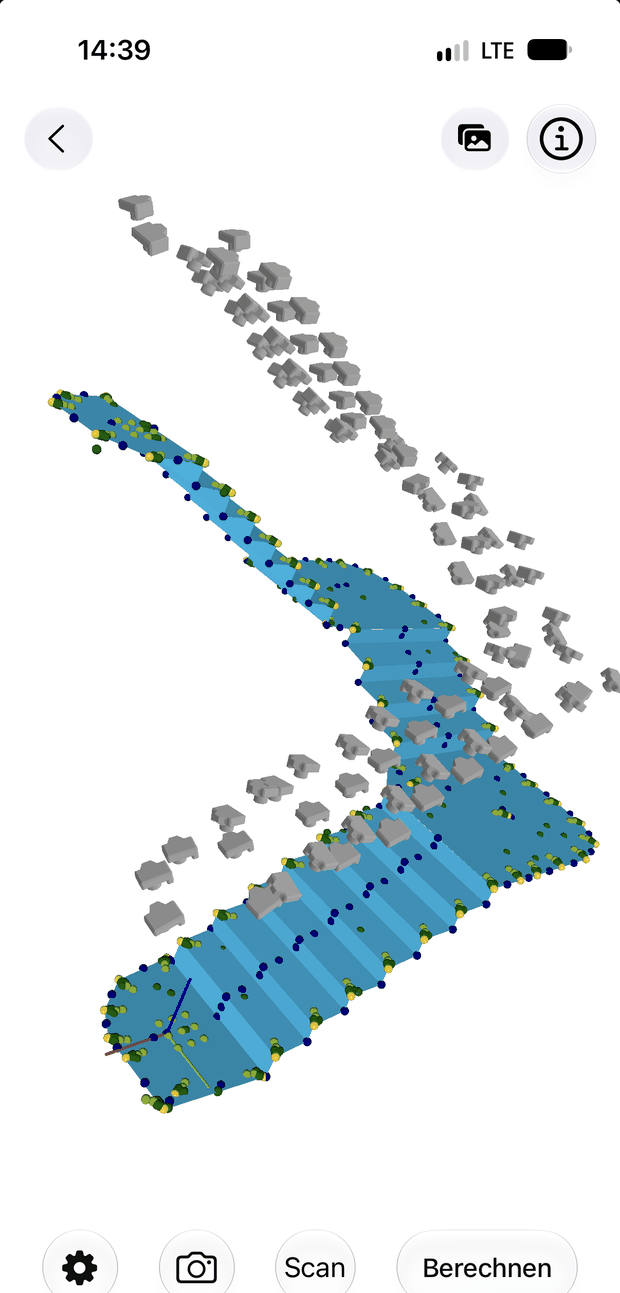
  • Umgebung scannen (optional). Scan nimmt mit dem eingebauten LiDAR-Sensor die Umgebung auf — Wände, Geländer, Hindernisse. Im Ergebnis liegt der Scan grau neben den blau berechneten Stufen.
  • Berechnen. Berechnen startet die Auswertung. Sie läuft online, das Ergebnis liegt nach wenigen Minuten vor.

Ergebnis prüfen — noch auf der Baustelle

Das ist der eigentliche Vorteil gegenüber der Windows-App: Sie sehen sofort, ob die Messung vollständig ist, und können fehlende Aufnahmen nachholen, bevor Sie die Baustelle verlassen.

  • Die 3D-Ansicht zeigt die berechneten Stufen mit ihren Messpunkten. Lässt sich der komplette Treppenlauf drehen und betrachten, ist die Messung durchgelaufen.
  • Die Statuszeile unter der Ansicht nennt, wie viele Bilder orientiert werden konnten und wie viele Startboards erkannt wurden — etwa „22 von 25 Bildern, 2 Startboards". Bleiben viele Bilder unorientiert, fehlt es meist an Überlappung.
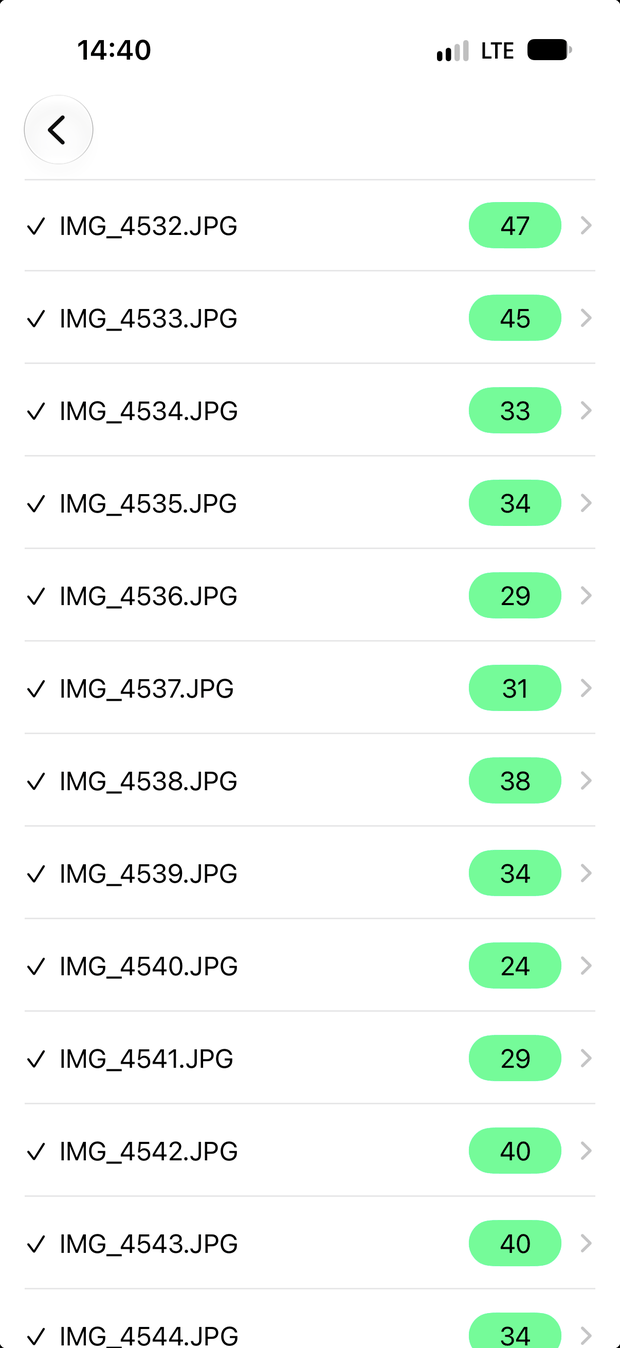
  • Die Bildliste hinter dem Album-Symbol geht noch eine Ebene tiefer: Zu jedem Foto steht, wie viele Marken darin erkannt wurden. So sehen Sie auf einen Blick, welche Aufnahme wenig beigetragen hat — und wo Sie nachfotografieren sollten.
  • Fehlt ein Stufenbereich, ergänzen Sie gezielt Aufnahmen dieser Stelle und starten die Berechnung erneut.

Wenn etwas fehlt

Die häufigsten Ursachen für eine unvollständige Messung sind zu wenige Bilder, zu geringe Überlappung, Aufnahmen von nur einer Treppenseite, unscharfe Bilder und doppelt ausgelegte Marken. Meldet die App „Weniger als 3 Bilder orientiert", ergänzen Sie weitere Fotos von Referenzplatte A und rechnen erneut. Weitere Fehlerbilder und ihre Behebung stehen unter Fehlerursachen.

Ergebnis weitergeben

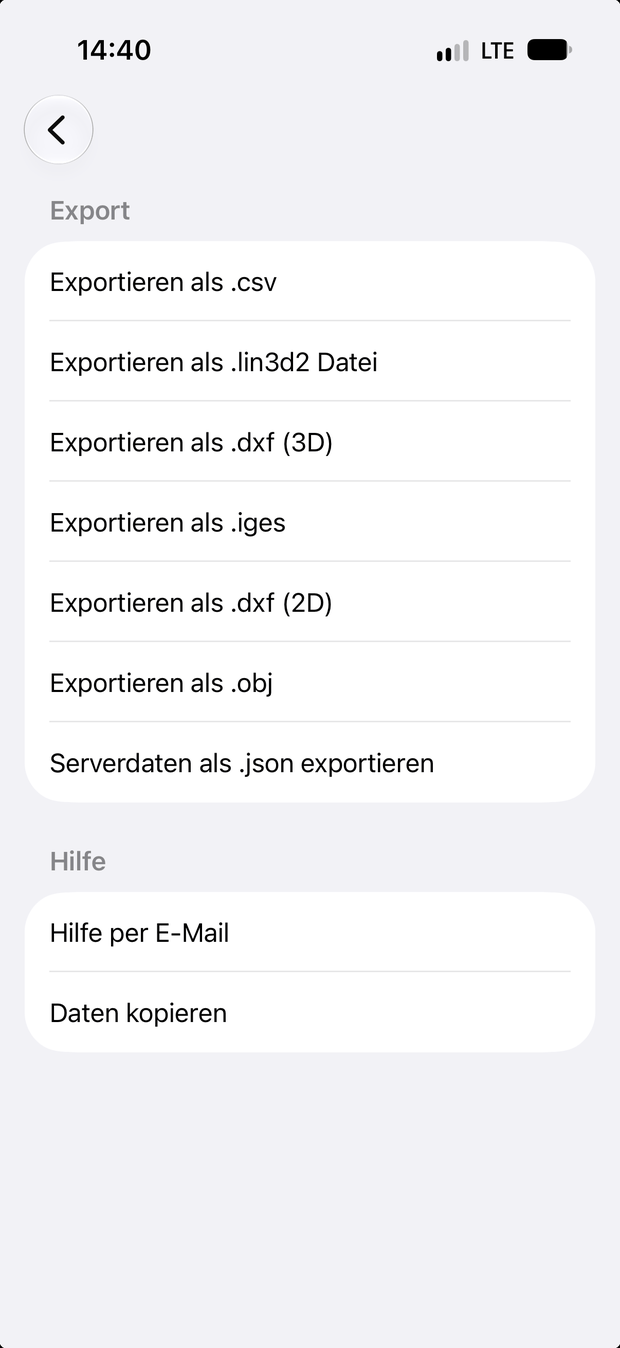
Im Projektmenü steht die Exportliste. Die App gibt das fertige Aufmaß in diesen Formaten aus:

  • IGES und DXF (3D) — die üblichen Wege ins CAD.
  • DXF (2D) für die Zeichnungsebene. Setzt voraus, dass die Treppenabsätze parallel zueinander liegen.
  • OBJ für die Weitergabe als 3D-Netz.
  • CSV für die reinen Punktkoordinaten.
  • lin3d2 — das Projektformat, das der kostenlose Viewer öffnet. Damit geben Sie eine Messung an Kollegen oder Auftraggeber weiter, ohne dass diese eine Lizenz brauchen.

Wie das Ergebnis im CAD aussieht, zeigen die Beispieldateien — die können Sie herunterladen und in Ihrem eigenen Programm prüfen, bevor Sie selbst messen.

Lieber am Rechner arbeiten?

Die Windows-App rechnet mit denselben Algorithmen und liefert dasselbe Ergebnis, bietet aber umfassendere Analyse- und Editierfunktionen und kommt ohne Internetverbindung aus. Dafür müssen die Bilder erst von der Kamera auf den Rechner. Die Bedienung beschreibt der Schnellstart für Windows, die Unterschiede die Gegenüberstellung im Überblick.
Video

Abbildungen

Testen Sie das System an Ihrer eigenen Treppe

Wir beraten Sie, welche Ausstattung zu Ihren Projekten passt — und schicken Ihnen auf Wunsch ein Demo-Kit.